Mögliche Schritte für Entfernen Imniclip.com from Windows 8
Fehler durch Imniclip.com 0x80244013 WU_E_PT_INVALID_COMPUTER_NAME The computer name could not be determined., 0xf0814 CBS_E_INVALID_CONFIG_VALUE invalid setting configuration value, 0x0000012C, 0x80244034 WU_E_PT_ECP_FAILURE_TO_DECOMPRESS_CAB_FILE An external cab file could not be decompressed., 0x000000A5, 0x80240020 WU_E_NO_INTERACTIVE_USER Operation did not complete because there is no logged-on interactive user., 0x8024200A WU_E_UH_CANREQUIREINPUT A request to the handler to install an update could not be completed because the update requires user input., 0xf0807 CBS_E_NOT_INSTALLABLE the component referenced is not separately installable, 0x00000029, 0x80243003 WU_E_INSTALLATION_RESULTS_NOT_FOUND The results of download and installation are not available; the operation may have failed to start., 0x000000BF, 0x80244022 WU_E_PT_HTTP_STATUS_SERVICE_UNAVAIL Same as HTTP status 503 - the service is temporarily overloaded., 0x80240002 WU_E_MAX_CAPACITY_REACHED The maximum capacity of the service was exceeded.Wissen, was genau ist Imniclip.com Und Effektiver Weg zu Entfernen Imniclip.com leicht von OS
Da gibt es eine große Anzahl von Internet-Nutzern, die große Möglichkeiten für Cyber-Kriminelle gegeben haben, um den vollen Nutzen aus Ihrem OS zu nehmen. Da wir mehr auf die Online-Umgebung angewiesen sind, sehen wir deutlich ein gewaltiges Wachstum bei Malware- und Cyber-Kriminellen-Aktivitäten rund um den Globus. Daher ist Imniclip.com ein weiteres schädliches Virus, das ohne Ihr Bewusstsein in OS rutscht und eine große Zerstörung verursacht. Hier solltest du wissen, dass Imniclip.com nicht leicht von deinem OS geht. Sie müssen nur Windows Scanner installieren, die Sie bei der Eliminierung von Imniclip.com dauerhaft von Ihrem infizierten OS unterstützen.
Einmal aktiviert, bringt Imniclip.com mehr Malware und gesponserte Links auf deinem OS. Sie werden nicht von dieser Bedrohung entkommen, bis Sie dieses empfohlene Werkzeug verwenden. Imniclip.com schafft weitere Schäden an deinem OS, indem du deine Browser-Einstellungen änderst, deine Online-Aktivitäten ausspionierst, deine persönlichen Bankenkonten verwaltet, auch deine Browser und OS und vieles mehr stürzt. Auf diese Weise wird Ihr OS anfällig. Also, um den vollen Schutz zu deinem OS zu bringen, solltest du mit diesem professionellen Werkzeug für eine bessere zukünftige Verwendung bewerben.
Kompletter Führer Deinstallation Lösung für Imniclip.com Infektion In Windows PC
- Entfernen Unerwünscht Imniclip.com Programm aus der Windows Systemsteuerung
- Entfernen Imniclip.com Von deinen Lieblingsbrowsern
- Effektiver Weg zu Entfernen Imniclip.com Von der Windows Registry
- Entfernen Imniclip.com Mögliche Schritte für Von Task-Manager
Einfach Effektiver Weg zu Entfernen Imniclip.com Von der Windows Systemsteuerung
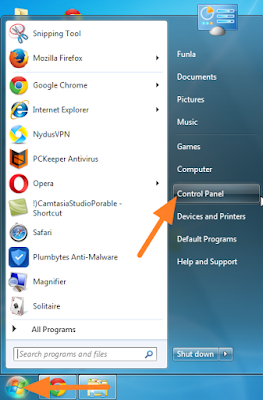
Zuerst klicken Sie auf den Startknopf auf der linken Seite des Bildschirms. Dann wählen Sie Systemsteuerung.
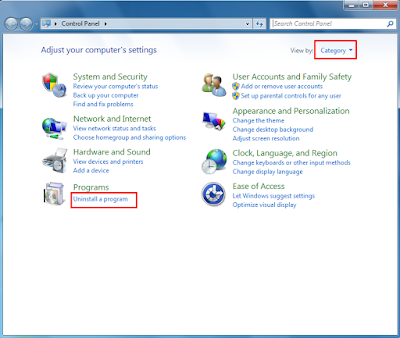
Wähle die Kategorie aus dem Dropdown-Menü Ansicht in der oberen rechten Ecke und klicke auf das Programm Entfernen ein (für Windows 7 / vista / 8/10) / Add oder Entfernen Programme (Win XP).
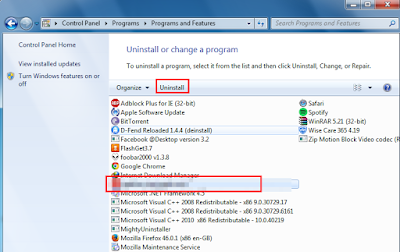
Wählen Sie Verdächtige Programme aus und klicken Sie auf die Schaltfläche Entfernen.
Kennen Sie Simple Effektiver Weg zu Entfernen Imniclip.com Von verschiedenen Webbrowsern
Internet Explorer:-
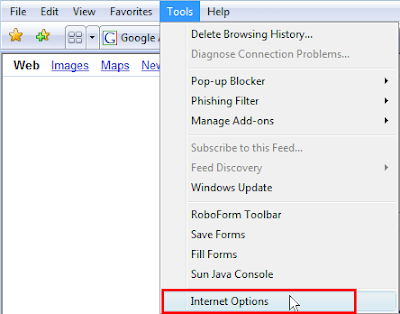
Öffnen Sie Ihren Internet Explorer. Klicken Sie oben rechts auf das Menü Extras und wählen Sie dann Internetoptionen.
Gehen Sie nun auf die Registerkarte "Allgemein" und dann auf Entfernen den Link, den Sie beenden, oder klicken Sie auf Neue Registerkarte verwenden.
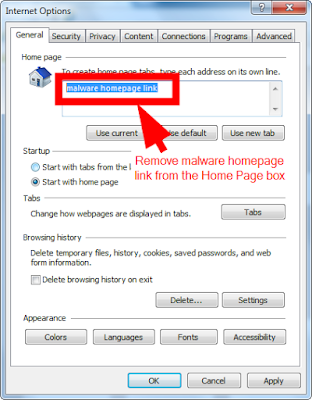
Klicken Sie auf Übernehmen und dann auf OK, um diese Änderungen zu übernehmen.
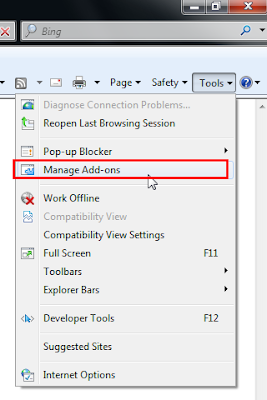
Danach einfach in das Menü Extras navigieren und dann Add-Ons verwalten.
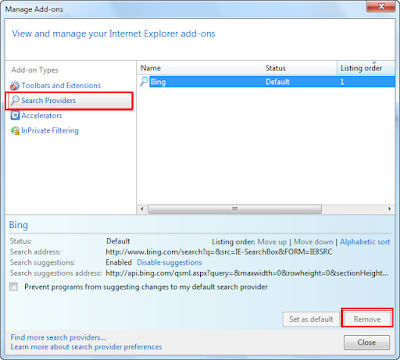
Gehen Sie zu Suchanbieter, und dann Entfernen der Link, wenn Sie es in der rechten Seite Liste finden.
Schließen Sie den Internet Explorer und navigieren Sie dann zum Desktop.
Hier klicken Sie einfach mit der rechten Maustaste auf das Icon Internet Explorer und wählen dann Eigenschaften.
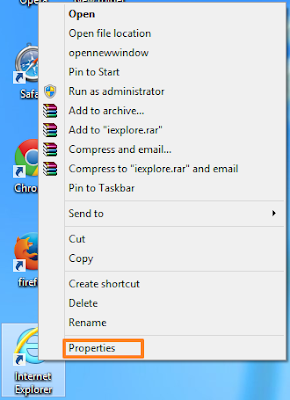
In der Target Section, nur Entfernen der Link, wenn Sie es finden. Der verdächtige Link ist normalerweise am Ende des Weges.
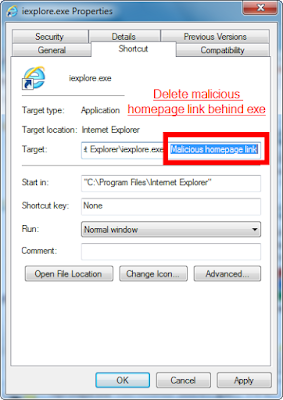
Klicken Sie zuerst auf die Apply und dann auf OK, um die Änderungen zu übernehmen.
Klicken Sie auf die Schaltfläche Weiter, wenn Sie das Fenster Zugriff verweigert sehen.
Rücksetzen Internet Explorer, wenn Imniclip.com noch in ihm bleibt: -
Öffne deinen Internet Explorer. Dann geh zum Menü Extras -> Internetoptionen.
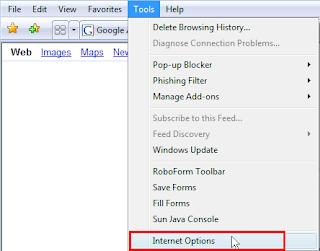
Navigieren Sie zum Dialogfeld "Erweiterte Registerkarte" im Dialogfeld "Internetoptionen" und klicken Sie dann auf "Zurücksetzen".
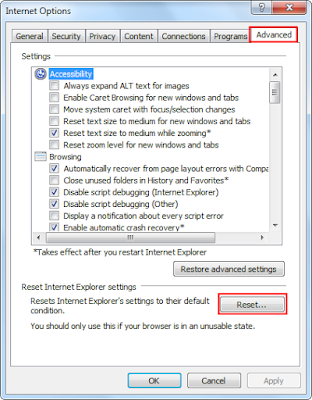
Wenn ein weiteres Dialogfeld angezeigt wird, klicken Sie erneut auf Rücksetzen(Klicken Sie auf die Entfernen Personal Settings, wenn Sie alle diese Daten Entfernen haben möchten).
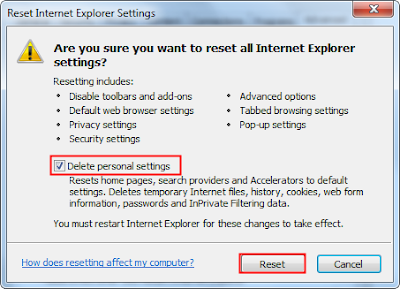
Klicken Sie auf Schließen, um das Zurücksetzen zu beenden.
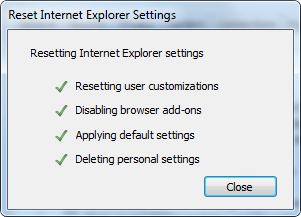
Starten Sie Internet Explorer neu, damit diese Änderungen wirksam werden.
Mozilla Firefox: -
Öffnen Sie Ihren Mozilla Firefox, und ganz oben rechts, klicken Sie einfach auf drei horizontale Zeilen Symbol und wählen Sie Optionen.
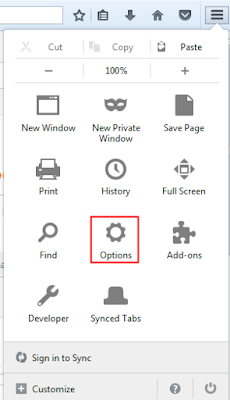
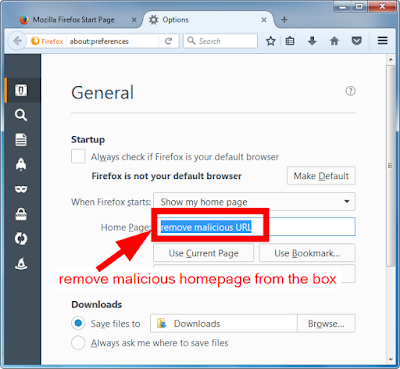
In der Registerkarte Allgemein, Entfernen die Verknüpfung, wenn Sie es finden und klicken Sie auf den leeren Bereich, um diese Änderungen anzuwenden.
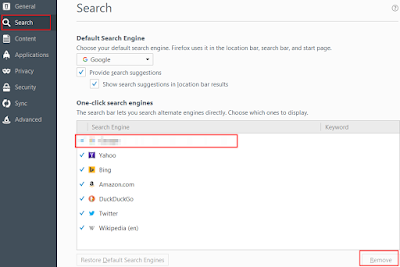
Navigieren Sie auf die Registerkarte Suchen, und überprüfen Sie dann die Suchmaschinen und Entfernen Elemente von Imniclip.com, wenn Sie es finden.
Schließen Sie Firefox und navigieren Sie zum Desktop.
Klicken Sie mit der rechten Maustaste auf das Symbol des Mozilla Firefox und wählen Sie Eigenschaften.
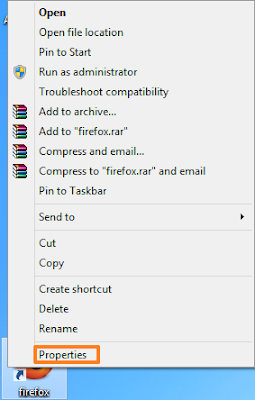
Dann ist der Link im Zielabschnitt Entfernen meist am Ende des Pfades.
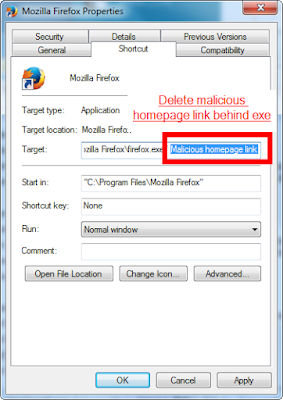
Klicken Sie auf die Schaltfläche Übernehmen und dann auf OK, um die angewandten Änderungen anzuwenden.
Tippen Sie auf die Schaltfläche Weiter, wenn Sie das Fenster Zugriff verweigert sehen.
Rücksetzen Mozilla Firefox, wenn das Problem noch besteht.
Öffnen Sie Ihr Mozilla Firefox Fenster, gehen Sie zu Hilfe Menü (? Taste) -> Informationen zur Fehlerbehebung.
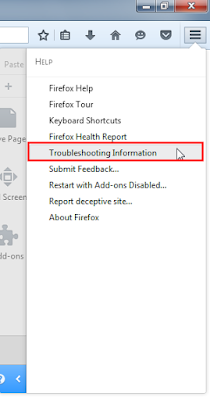
Klicken Sie auf den Refresh Firefox auf der rechten Seite des Fensters und klicken Sie dann auf Firefox aktualisieren, im Popup-Fenster.
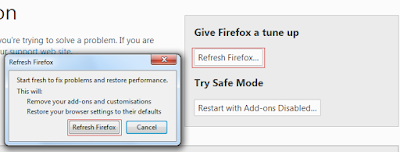
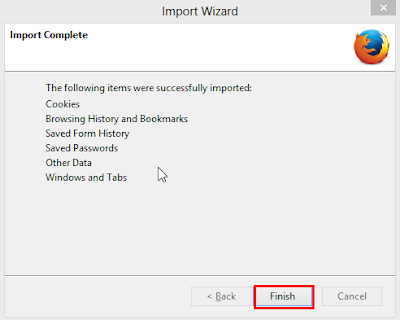
Klicken Sie auf Fertig stellen.
Google Chrome:-
Öffnen Sie Ihr Google Chrome, geben Sie Chrome: // settings / in der Adressleiste ein und drücken Sie dann Enter.
Setzen Sie Ihre Startup Seiten: -
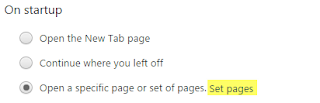
Klicken Sie dazu auf die Set-Seiten (ein blauer Link neben Öffnen einer bestimmten Seiten oder eines Satzes von Seiten).
Im Start-Fenster-Fenster, nur Entfernen der Link durch Klicken auf X.
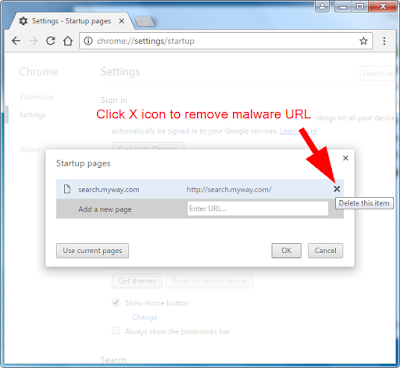
Klicken Sie auf OK, um das Fenster zu schließen.
Set Homepage: -
Klicken Sie auf die Schaltfläche Ändern, unter der Schaltfläche Start anzeigen.
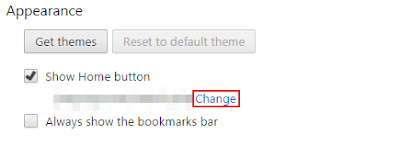
Im Homepage-Fenster, Entfernen der Link, den du findest.
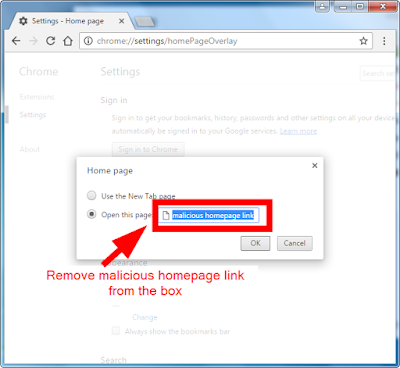
Klicken Sie auf OK, um das Fenster zu schließen.
Set Suchmaschine: -
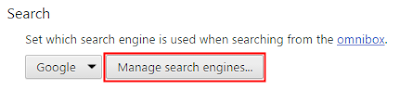
Zuerst klicken Sie auf die Suchmaschinen verwalten.
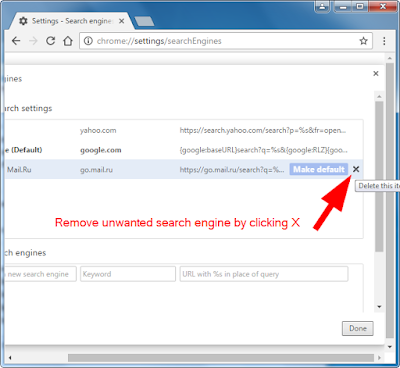
Entfernen Alle Artikel des Links und klicken Sie auf Fertig.
Schließen Sie das Google Chrome und navigieren Sie zum Desktop.
Hier klicken Sie einfach mit der rechten Maustaste auf das Symbol von Google Chrome und wählen dann Eigenschaften.
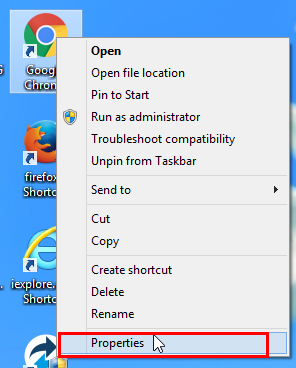
In der Target Section, nur Entfernen der Link, wenn Sie es finden. Der verdächtige Link ist normalerweise am Ende des Weges.
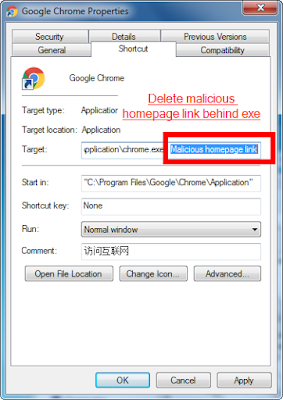
Klicken Sie auf Übernehmen und dann auf OK,
Tippen Sie auf Weiter, wenn das Fenster Zugriff verweigert angezeigt wird.
Google Chrome zurücksetzen, wenn das Problem bleibt.
Öffnen Sie Ihr Google Chrome und gehen Sie dann auf die Registerkarte Einstellungen.
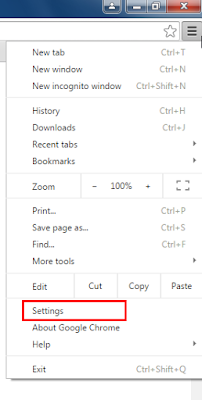
Bewegen Sie den Cursor an die Unterseite der Seite und klicken Sie dann auf Erweiterte Einstellungen anzeigen.
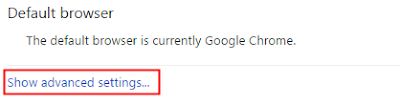
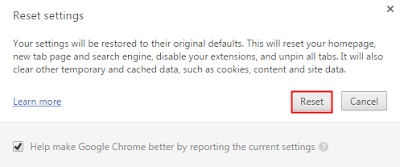
Klicken Sie auf die Schaltfläche Einstellungen zurücksetzen.
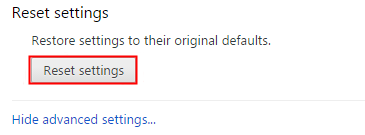
Tippen Sie auf "Zurücksetzen", wenn das Fenster unter dem Popup-Fenster erscheint.
Safari:-
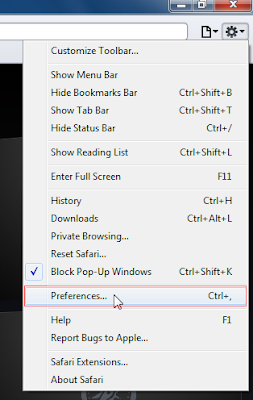
Öffne deinen Safari Browser. Klicken Sie oben auf das Menü Extras, wählen Sie Einstellungen.
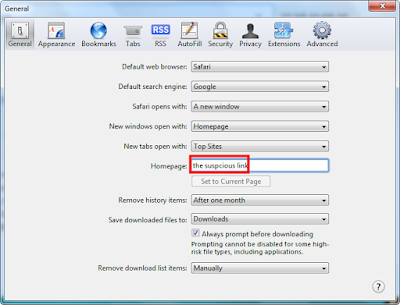
In der Registerkarte Allgemein, Entfernen der Link im Homepage-Bereich.
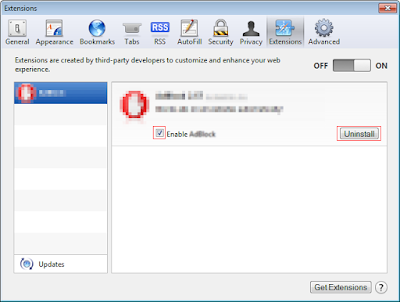
Navigieren Sie zur Registerkarte Erweiterungen.

Wählen Sie auf den unerwünschten Erweiterungen, die mit dem Link verknüpft sind, tippen Sie auf die Option Entfernen.
Schließen Sie den Safari-Browser und navigieren Sie dann zum Desktop.
Dann nach rechts mit der rechten Maustaste auf das Safari-Symbol klicken, wählen Sie Eigenschaften.
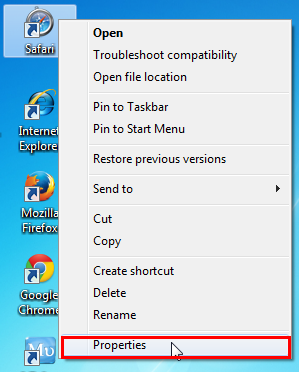
Im Zielbereich, Entfernen der Link. Imniclip.com Link befindet sich am unteren Ende des Weges.
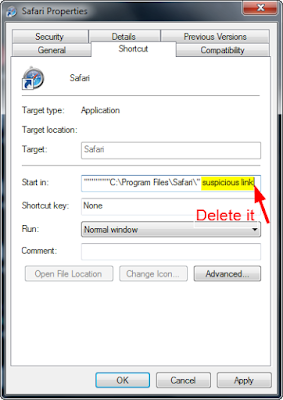
Klicken Sie auf Übernehmen und tippen Sie dann auf OK.
Wenn das Fenster Zugriff verweigert erscheint, klicken Sie auf Weiter.
Safari zurücksetzen, wenn Imniclip.com noch existiert.
Safari öffnen Klicken Sie auf Extras, wählen Sie Safari zurücksetzen.
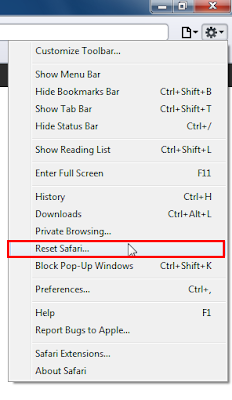
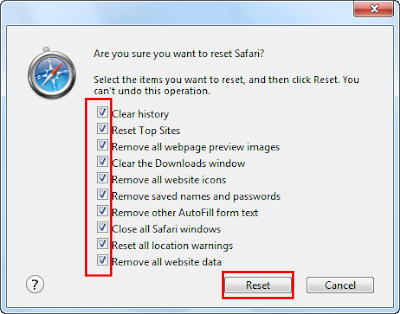
Wählen Sie die Elemente aus, die Sie zurücksetzen möchten, und klicken Sie auf Reset Button.
Lernen Sie einfach Effektiver Weg zu Entfernen Imniclip.com Von Windows Registry
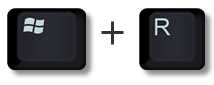
Drücken Sie zuerst die Tasten Win + R, um das Dialogfeld "Run" zu öffnen.
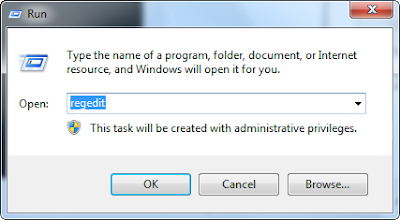
Geben Sie reedit in das Dialogfeld ein und klicken Sie dann auf OK.
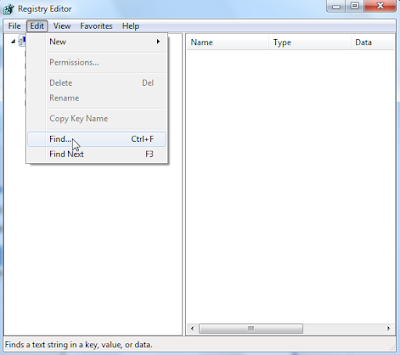
Klicken Sie im Registrierungs-Editor auf die Datei und wählen Sie dann Suchen ...
Geben Sie Imniclip.com in das Suchfeld ein und drücken Sie dann die Eingabetaste.
Entfernen erkannte Elemente nach der Suche wird abgeschlossen.
Klicken Sie auf die Taste F3, um nach den nächsten Elementen zu suchen und dann Entfernen.
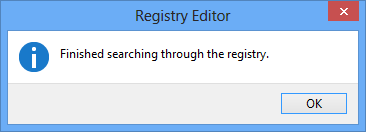
Sie müssen die oben genannten Schritte wiederholen, bis das Windows-Popup-Fenster
Schließen Sie den Registrierungseditor.
Hier kannst du auf die folgenden Pfade und Entfernen zugehörige Einträge gehen, die mit Imniclip.com verwandt sind.
Computer\HKEY_CURRENT_USER\Software\Microsoft\Internet Explorer\Main
Computer\HKEY_CURRENT_USER\Software\Microsoft\Internet Explorer\TypedURLs
Computer\HKEY_CURRENT_USER\S-1-5-21-3318697060-3405326269-2039665713-1001\Software\Microsoft\Internet Explorer\Main
Computer\HKEY_CURRENT_USER\S-1-5-21-3318697060-3405326269-2039665713-1001\Software\Microsoft\Internet Explorer\TypedURLs
Beste Effektiver Weg zu Entfernen Imniclip.com Von den Task-Manager
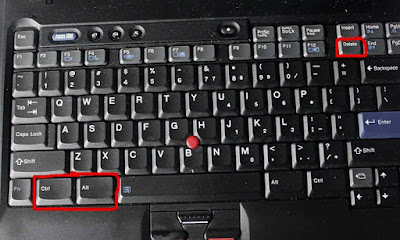
Drücken Sie zuerst die Taste Alt + Ctrl + Del, um den Windows Task Manager zu öffnen.
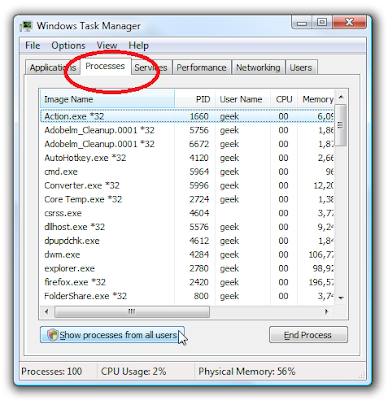
Gehen Sie auf Prozess-Registerkarte und suchen Sie bösartige Imniclip.com Prozesse.
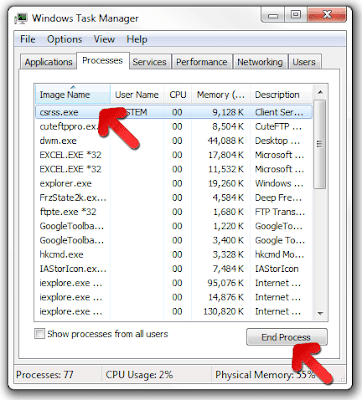
Schließlich Entfernen Imniclip.com Prozesse mit End Process Option.


No comments:
Post a Comment